
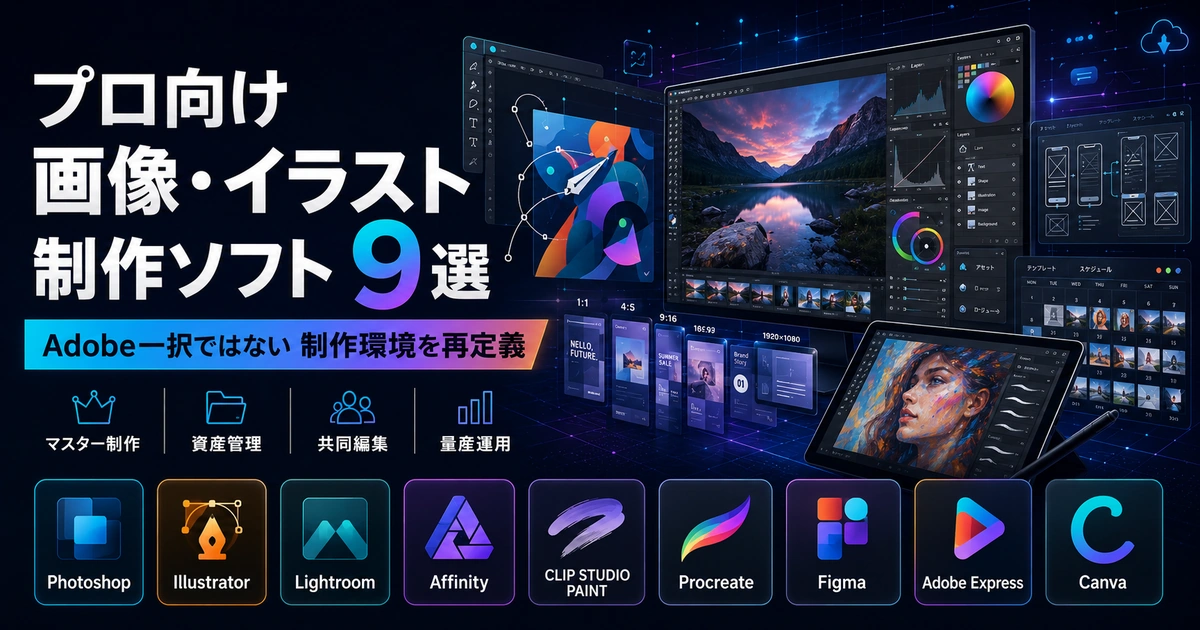
プロ向け画像・イラスト制作ソフト9選|Adobe一択ではない制作環境を再定義
プロ向け画像・イラスト制作ソフトを、単純な機能数ではなくマスター制作・資産管理・共同編集・量産運用で比較。Adobe ExpressとCanvaの使用経験を交え、Photoshop、Illustrator、Affinity、Figmaなど9製品の役割と最適な組み合わせを解説します。
公開日: 2026-07-07
更新日: 2026-07-07
著者: Each Spirit 編集部
カテゴリ: apps
読了時間: 約12分
要点まとめ
- プロ向けソフトは、最も高機能な1本ではなく、マスター制作・資産管理・共同編集・量産運用の工程ごとに選ぶ。
- Photoshop・Illustrator・Affinityは元データ制作、Lightroom・Figmaは管理と設計、Adobe Express・Canvaは展開と運用に強みがある。
- Adobe ExpressはAdobe資産を媒体別に展開する環境、Canvaは非デザイナーを含む組織全体の制作基盤として評価すると違いが明確になる。
- 導入判断では、ファイルを開けるかだけでなく、修正・再保存・再入稿まで往復し、互換性と再編集性を検証する。
このページで分かること
- プロ向け画像・イラスト制作ソフトを選ぶ9つの評価軸
- Photoshop、Illustrator、Lightroom、Affinityなど9製品の適切な役割
- Adobe ExpressとCanvaをプロの運用環境として比較する方法
- 広告、写真、漫画、UI、社内量産ごとの推奨ソフト構成
- 互換性、素材ライセンス、フォント、クラウド保管で見落としやすい実務上の注意点
プロ向け画像・イラスト制作ソフト9選|Adobe一択ではない制作環境を再定義
「プロ向けの画像編集ソフトは何か」と聞かれると、PhotoshopやIllustratorを挙げる人は多いでしょう。
しかし、実務では最も高機能なソフトを1本選べば解決するわけではありません。写真の選別、ロゴ制作、イラスト、UI設計、共同編集、SNSへの展開では、必要なデータ構造も担当者も納品形式も異なります。
プロ向けソフトとは、操作が難しいソフトでも、機能数が最も多いソフトでもありません。
品質を保ったまま、修正・再利用・引き継ぎ・量産・納品を繰り返せるソフトです。
本記事では、Photoshop、Illustrator、Lightroom、Affinity、CLIP STUDIO PAINT、Procreate、Figma、Adobe Express、Canvaを、単純なランキングではなく「制作工程のどこを任せるか」で再定義します。
先に結論|プロは1本に統一せず、工程を分ける
制作環境は、次の3層に分けると整理しやすくなります。
| レイヤー | 役割 | 主なソフト |
|---|---|---|
| マスター制作 | 元データを精密に作る | Photoshop、Illustrator、Affinity、CLIP STUDIO PAINT、Procreate |
| 資産・設計管理 | 写真群、UI、コンポーネントを管理する | Lightroom、Figma |
| 量産・運用 | 媒体別サイズ、担当者展開、公開を高速化する | Adobe Express、Canva |
たとえば、SNS画像を作る仕事でも、毎回Adobe Expressだけでゼロから作る方法と、Illustratorでブランド要素を設計し、Expressで媒体別に展開する方法では、長期的な品質と修正速度が変わります。
同様に、Canvaは「初心者向けだからプロには不要」ではありません。デザイナーが作ったルールを、営業、広報、店舗担当者が壊さず運用するための基盤として見ると価値が変わります。
プロ向けソフトを選ぶ9つの評価軸
1. マスター制作能力
写真の画素、ベクターパス、マスク、調整レイヤー、文字組み、RAW現像など、完成物の品質を決める元データをどこまで保持できるかを見ます。
2. 非破壊編集と再編集性
完成画像を書き出せるだけでは不十分です。半年後に色だけ変える、別サイズへ展開する、別担当者が修正するといった作業に耐えられる構造が必要です。
3. 納品形式と互換性
PSD、AI、PDF、SVG、TIFF、PNG、WebPなど、取引先や印刷会社が求める形式へ出せるかを確認します。
ただし、ファイルを「開ける」ことと、レイヤー、文字、効果、リンク画像を完全に維持して往復できることは別です。
4. カラーマネジメント
Web画像だけならRGB中心で進められますが、印刷案件ではICCプロファイル、CMYK、特色、塗り足し、オーバープリントなどの確認が必要になります。
5. 量産性能
SNSの縦横比違い、店舗別、言語別、キャンペーン別に数十点を作る仕事では、1枚の完成度だけでなく、複製と差し替えの速さが重要です。
6. 共同編集と承認
コメント、権限、テンプレート固定、履歴、レビュー、開発者への受け渡しまで含めて評価します。
7. 資産の再利用性
ロゴ、フォント、カラー、コンポーネント、ブラシ、写真、テンプレートを案件横断で再利用できるかを見ます。
8. ベンダーロックイン
契約終了後も元データを開けるか、標準形式へ書き出せるか、別ソフトへ移行したときに何が失われるかを確認します。
9. 修正依頼から公開までの時間
プロの現場では、制作時間より修正待ちや形式変換に時間を取られることがあります。最終的には、依頼を受けてから公開・納品するまでの総時間で判断すべきです。
1. Adobe Photoshop|写真合成と精密な画像編集の基準点
Photoshopは、写真補正、人物や物体の切り抜き、複数画像の合成、マスク、レイヤーを使った精密編集に向いています。
特に、背景と被写体をなじませる、光や影を調整する、部分ごとに色を変えるといった作業では、テンプレート型ツールより制御範囲が広くなります。
Photoshopを選ぶべき仕事
- 広告写真の合成
- 商品写真のレタッチ
- バナーのマスター制作
- 人物や物体の精密な切り抜き
- 複数素材を使ったキービジュアル
- 後から修正する前提のレイヤー制作
Photoshopを使いすぎない方がよい仕事
同じデザインを店舗別に50枚作る、Instagram投稿を担当者が毎週差し替える、といった仕事をPhotoshopだけで回すと、制作担当者へ修正が集中しやすくなります。
Photoshopでマスターを作り、量産部分をAdobe ExpressやCanvaへ渡す方が合理的な場合があります。
2. Adobe Illustrator|ロゴ・図形・ブランド資産の中核
Illustratorは、ベクター形式によるロゴ、アイコン、図形、タイポグラフィ、ブランドグラフィックに強いソフトです。
ベクターデータは拡大縮小しても輪郭を保ちやすいため、Webアイコンから印刷物、看板まで同じ資産を展開しやすくなります。
Illustratorを選ぶべき仕事
- ロゴとブランドガイド
- アイコンセット
- 図解、地図、インフォグラフィック
- パッケージや印刷物
- SVGとして使うWeb素材
- サイズ違いへ展開する広告グラフィック
写真を少し加工するだけならPhotoshopの方が自然です。一方、図形や文字を何度も再配置し、複数媒体へ拡大縮小するならIllustratorをマスターにする方が扱いやすくなります。
3. Adobe Lightroom|大量写真を扱うための工程管理
Lightroomは、1枚の画像を複雑に合成するためのソフトではありません。
写真の取り込み、選別、整理、色調整、保存、共有を横断し、大量の写真を一貫したトーンへ整える工程に向いています。Adobeも、Lightroomを写真の作成、編集、整理、保存、共有を複数デバイスで行うサービスと位置付けています。
Lightroomを選ぶべき仕事
- 店舗・施設の撮影
- イベント撮影
- 商品写真の一括調整
- 数百枚から納品候補を選ぶ作業
- 複数カメラ・複数日の写真管理
- 写真の色味をシリーズで統一する仕事
細かな合成や高精度なレタッチが必要になった時点でPhotoshopへ渡します。
写真案件では「Photoshopを使えるか」より、選別・命名・バックアップ・現像・納品の流れを設計できるかの方が重要になる場面があります。
4. Affinity|Adobe依存を見直す現実的な選択肢
2026年時点の新しいAffinityは、従来のPhoto、Designer、Publisherを別々に扱う構成から、写真編集、ベクター、ページレイアウトを一つにまとめた統合型アプリとして提供されています。
公式発表では、RAW現像、レタッチ、合成、ベクター、複数ページレイアウト、非破壊編集を一つの環境で扱い、現時点では無料で提供されています。
Affinityを選ぶ価値
- Adobeの月額契約を前提にしたくない
- 写真、ベクター、レイアウトを一つのアプリで扱いたい
- 社内完結の制作が多い
- PSD、AI、PDF、SVG、TIFF、IDMLなど既存形式を読み込みたい
- 個人事業や小規模チームで制作環境を整えたい
上級者が確認すべき注意点
AffinityがAdobe形式を読み込めるからといって、すべての効果、文字組み、リンク、レイヤー構造が完全に往復できるとは限りません。
実務導入前には、過去案件を1件開くだけでなく、次を試します。
- Affinityで開く
- 文字・色・画像を修正する
- 相手指定の形式へ再書き出しする
- 相手側の環境で再度開く
- レイヤー、フォント、効果、色、リンク切れを確認する
互換性は仕様表ではなく、実際の納品フローを一周させて判断するのが安全です。
5. CLIP STUDIO PAINT|線画・漫画・Webtoonでは専用設計が強い
CLIP STUDIO PAINTは、デジタルイラストだけでなく、漫画、Webtoon、アニメーションに必要な工程をまとめた制作環境です。
ベクターレイヤーでは描画後に線の太さや位置を調整し、交差部分を処理できます。漫画制作では、コマ枠、吹き出し、効果線、スクリーントーン、複数ページ管理などの専用機能があります。
CLIP STUDIO PAINTを選ぶべき仕事
- キャラクターイラスト
- 漫画、Webtoon
- 線画を後から調整する制作
- 3Dモデルを参考にした作画
- 複数ページ作品
- 作画工程を繰り返すチーム制作
Photoshopでも絵は描けますが、漫画のページ管理や吹き出し、線画補正を毎回汎用機能で組むより、CLIP STUDIO PAINTの専用機能を使う方が合理的な場合があります。
なお、複数ページ管理や一部の高度な漫画・アニメーション機能は、エディションによって差があるため導入前に確認が必要です。
6. Procreate|iPadでのラフと描画初速を最大化する
ProcreateはiPadとApple Pencilを中心に設計された描画アプリです。公式には300種類を超えるブラシ、レイヤー、ブレンドモード、選択、変形などが用意されています。
Procreateを選ぶべき仕事
- コンセプトアート
- ラフスケッチ
- 移動先での作画
- Apple Pencilを使った手描き
- ブラシ表現を重視するイラスト
- クライアントとの打ち合わせ中の視覚化
Procreateの強みは、デスクへ戻る前に着想を形にできることです。
一方、組織全体の素材管理、複数人の同時編集、印刷物の厳密な入稿、UIコンポーネント管理までをProcreateだけで完結させる必要はありません。
プロの環境では、Procreateを最終工程に固定せず、PSDなどでPhotoshopやAffinityへ渡すことも含めて設計します。
7. Figma|UIを描くソフトではなく、設計ルールを共有する基盤
Figmaは、WebサイトやアプリのUI、プロトタイプ、コンポーネント、デザインシステムを扱う共同制作環境です。
一つのファイル上で複数人が編集し、コメントやカーソルチャットを使い、デザイナー、エンジニア、プロダクト担当者が同じ設計を共有できます。
Figmaを選ぶべき仕事
- Webサイト、アプリのUI
- ワイヤーフレーム
- コンポーネント設計
- デザインシステム
- レスポンシブ画面の検討
- 開発者へのハンドオフ
- 関係者レビュー
FigmaをPhotoshopの代替として評価すると判断を誤ります。
Photoshopが画像そのものを精密に作るのに対し、Figmaは画面と部品の関係、状態、ルールを共有するためのソフトです。
写真の高度なレタッチはPhotoshop、ロゴのマスターはIllustrator、UI上での配置と再利用はFigmaというように、資産の責任範囲を分けるべきです。
8. Adobe Express|Adobe制作物を運用へ渡すレイヤー
筆者は普段の画像制作でAdobe Expressを使用しています。
Expressの価値は、PhotoshopやIllustratorより精密に編集できることではありません。既存素材を使って文字やレイアウトを調整し、SNS投稿、記事サムネイル、チラシなどへ短時間で展開しやすい点にあります。
Adobe Expressは、PhotoshopやCreative Cloudとの連携、リアルタイム共同編集、サイズ変更、ブランドキット、要素の固定、コンテンツの予約投稿などを備えています。
Adobe Expressを選ぶべき環境
- PhotoshopやIllustratorをすでに使っている
- Adobe内の素材を再利用したい
- ブランドフォントやカラーを固定したい
- SNSや記事画像のサイズ違いを量産したい
- 制作担当者以外にも軽微な修正を任せたい
実際に使って感じる位置づけ
Adobe Expressは「Photoshopを使えない人向けの簡易版」と考えるより、上位ソフトで作った素材を公開可能な形へ運ぶための運用ツールと考えた方が実務に合います。
細かな合成やマスク調整はPhotoshopへ戻し、文字差し替え、リサイズ、媒体展開はExpressで行う。この役割分担にすると、すべての修正を重い制作ファイルで処理する必要がなくなります。
9. Canva|非デザイナーを含む組織の制作基盤
筆者はCanvaも実際に少し使用したことがあります。
触った範囲では、テンプレートを選び、文字や画像を置き換えて初稿へ進む流れは分かりやすいと感じました。ただし、筆者の主な制作環境はAdobe Expressであり、Canvaを長期間の大規模チーム運用で使い込んだ立場ではありません。
そのため、ここでは個人的な操作感と公式仕様を分けて評価します。
Canvaは、SNS画像だけでなく、ドキュメント、プレゼンテーション、ホワイトボード、動画、Webサイト、印刷物などを一つのVisual Suiteで扱います。リアルタイム共同編集、コメント、タスク割り当て、ブランド資産の集約にも対応しています。
Canvaを選ぶべき環境
- 営業、広報、採用、店舗担当者も制作する
- プレゼン、SNS、動画、資料を横断する
- ブランドテンプレートを組織へ配布したい
- コメントと承認を一つの環境へ寄せたい
- デザイナーへの軽微な修正依頼を減らしたい
Canvaのプロ向け価値
Canvaの価値は、1人のデザイナーが最も精密な画像を作ることではなく、多数の担当者が一定品質を下回らずに制作できる状態を作ることです。
マスター制作をPhotoshop、Illustrator、Affinityなどで行い、更新頻度が高い部分をCanvaのテンプレートへ移す構成も考えられます。
Adobe ExpressとCanvaは、どちらが上かではなく接続先が違う
| 比較軸 | Adobe Express | Canva |
|---|---|---|
| 強い接続先 | Photoshop、Illustrator、Creative Cloud | 組織内の資料、SNS、動画、Web、ホワイトボード |
| 主な価値 | Adobe資産を媒体別に展開する | 非デザイナーを含む制作を一元化する |
| 向く組織 | Adobeを中心に制作するチーム | 部門横断で大量に制作する組織 |
| マスター制作 | 上位Adobeソフトと併用 | 外部の専門ソフトと併用しやすい |
| 運用 | ブランドキット、リサイズ、予約投稿 | ブランド管理、共同編集、コメント、タスク |
筆者のようにAdobe Expressを普段使いし、Canvaを一部試した立場では、Expressの方がAdobe制作物との流れを作りやすく感じます。
一方、営業資料、採用資料、SNS、動画、社内文書まで同じチームで扱うなら、Canvaの横断性が有利になる可能性があります。
用途別に組む、プロ向け制作環境
広告・Web画像
Photoshop+Illustrator+Adobe Express
Photoshopで写真、Illustratorでロゴや図形を作り、Expressでサイズ違いと投稿運用を行います。
社内の大量コンテンツ制作
PhotoshopまたはAffinity+Canva
デザイナーがマスターとテンプレートを作り、各部署がCanvaで差し替えます。
写真撮影・店舗撮影
Lightroom+Photoshop
Lightroomで写真群を管理・選別・現像し、必要な写真だけPhotoshopで精密に仕上げます。
漫画・Webtoon・キャラクター
CLIP STUDIO PAINT+PhotoshopまたはAffinity
線画、ページ、作画をCLIP STUDIO PAINTで進め、広告素材や合成が必要なら別ソフトへ渡します。
iPad中心のイラスト
Procreate+PhotoshopまたはAffinity
Procreateでラフから描画を進め、入稿、色調整、複雑な合成をデスクトップ環境で仕上げます。
Web・アプリのUI
Figma+Photoshop+Illustrator
Figmaを画面設計の正とし、写真とロゴのマスターは専用ソフトで管理します。
サブスクリプション依存を抑える
Affinity+ProcreateまたはCLIP STUDIO PAINT
ただし、取引先がAI・PSD・Adobe FontsなどAdobe前提の場合は、移行コストも含めて判断します。
初心者が試す場合も、練習用作品だけで判断しない
初心者が無料版や体験版を使うこと自体は有効です。
ただし、白紙から好きな画像を1枚作るだけでは、業務適性は判断できません。実際の案件に近いテストを行います。
- 1既存案件を一つ選ぶSNS投稿、チラシ、ロゴ、写真など実務に近いデータを使います
- 2元データを読み込むフォント、画像、レイヤー、色が維持されるか確認します
- 3修正する日付、価格、画像、色を変更します
- 4複数形式へ出すPNG、PDF、SVG、PSDなど必要な形式で書き出します
- 5別環境で開く相手側のソフトや端末で崩れを確認します
- 6翌週もう一度修正する再編集しやすい構造になっているか確かめます
「最初の1枚が作りやすいか」ではなく、「2回目の修正と引き継ぎが速いか」を見てください。
プロが見落としやすい5つの確認
素材ライセンスは、アプリの商用利用可否と別に確認する
アプリを商用利用できても、テンプレート、写真、フォント、生成素材、音源の利用条件がすべて同じとは限りません。
特にロゴ、商標、販売商品、顧客広告へ使う場合は、素材単位の条件を確認します。
フォントが相手環境にない場合を想定する
自分の画面で正常でも、納品先でフォントが置換されることがあります。編集可能データと、アウトライン化・画像化した確認用データを分ける運用が必要です。
クラウドだけを唯一の保管場所にしない
共同編集は便利ですが、契約、権限、退職、アカウント停止によってアクセスできなくなる可能性があります。案件終了時に、元データ、書き出しデータ、使用素材、ライセンス情報を整理して保管します。
自動リサイズ後は、人が文字組みを確認する
縦長から横長へ自動変換すると、文字の改行、顔のトリミング、視線誘導、余白が崩れることがあります。リサイズ機能は完成ではなく、初稿を作る機能として扱います。
互換性は片方向ではなく往復で試す
別ソフトで開けた時点で移行成功と判断してはいけません。修正、再保存、再入稿まで一周させて初めて業務で使えるか判断できます。
まとめ|プロ向けとは、難しいソフトではなく工程を守れるソフト
PhotoshopやIllustratorは、現在も精密なマスター制作で重要です。
しかし、写真群の管理にはLightroom、漫画にはCLIP STUDIO PAINT、iPad描画にはProcreate、UIと設計共有にはFigma、量産と公開にはAdobe ExpressやCanvaというように、仕事ごとに最適な設計は変わります。
Affinityのように、写真、ベクター、レイアウトを統合し、Adobe依存を見直す選択肢も現れています。
重要なのは、どのソフトが最強かを決めることではありません。
- どこでマスターを作るか
- 誰が修正するか
- 何種類へ展開するか
- どの形式で納品するか
- 契約終了後も再編集できるか
この5点を先に決め、必要なソフトを組み合わせることです。
プロ向け制作環境とは、ソフトのブランドではなく、品質と再編集性を失わずに仕事を繰り返せるワークフローそのものです。
よくある質問
写真合成や精密なレタッチにはPhotoshopが強力ですが、ロゴはIllustrator、写真群の管理はLightroom、UIはFigma、量産運用はAdobe ExpressやCanvaの方が適する場合があります。1本へ統一するより工程ごとに責任範囲を分ける方が実務的です。
PhotoshopやIllustratorなどAdobe資産を中心に展開するならAdobe Express、営業・広報・採用など非デザイナーを含む複数部門で資料やSNSを量産するならCanvaが適しやすいです。どちらも精密なマスター制作ソフトというより運用基盤として評価します。
社内完結の写真・ベクター・レイアウト制作では有力な選択肢です。ただしPSDやAIを開けることと、効果や文字組みを完全に往復できることは別です。実際の案件を使い、修正・再保存・再入稿まで検証してから移行してください。
iPadとApple Pencilでラフや描画を素早く進めたい場合はProcreate、線画の後編集、漫画、Webtoon、コマ枠、吹き出し、複数ページ管理が必要な場合はCLIP STUDIO PAINTが適しやすいです。最終納品工程に応じてPhotoshopやAffinityとの併用も検討します。
役割が異なります。FigmaはWeb・アプリの画面、コンポーネント、プロトタイプ、デザインシステムの共有に向きます。写真の精密加工やロゴのマスター制作はPhotoshopやIllustratorなどで行い、FigmaではUI上の配置と再利用を管理する構成が適切です。
白紙から1枚作るだけでなく、既存案件の読み込み、フォントとレイヤーの維持、修正、複数形式への書き出し、別環境での再読込、後日の再編集まで試してください。最初の操作感より、修正と引き継ぎの速度で判断します。
参照ソース一覧
種別: official / 確認日: 2026-07-11 / レイヤー、選択、画像合成、非破壊調整、Adobe Express連携など現行機能を確認。
種別: official / 確認日: 2026-07-11 / ロゴ、アイコン、ベクター編集、印刷・デジタルへの拡大展開に関する機能を確認。
種別: official / 確認日: 2026-07-11 / 写真の編集、整理、保存、共有、Lightroom ClassicとPhotoshopの役割の違いを確認。
種別: official / 確認日: 2026-07-11 / Creative Cloud連携、共同編集、リサイズ、ブランドキット、コンテンツ展開機能を確認。
種別: official / 確認日: 2026-07-11 / ドキュメント、プレゼン、SNS、動画、Web、共同編集、コメント、タスク、ブランド管理を確認。
種別: official / 確認日: 2026-07-11 / UI設計、デザインシステム、共有ファイル、コメント、共同編集機能を確認。
種別: official / 確認日: 2026-07-11 / iPad・Apple Pencil向け設計、300以上のブラシ、レイヤー、ブレンドモードなどを確認。
種別: official / 確認日: 2026-07-11 / ベクターレイヤー、漫画・Webtoon、コマ枠、吹き出し、複数ページ管理とエディション差を確認。
種別: official / 確認日: 2026-07-11 / 写真編集、ベクター、ページレイアウトの統合、非破壊編集、対応形式、無料提供の現行方針を確認。